

「出荷ぶた-養豚場育成ゲーム」をPCでキーボード&マウスで遊ぶ方法と動作環境など詳しく説明します。
PC版出荷ぶたとして遊べますよ!
人気のスマホゲーム実況者も愛用しているブルースタックスを使えば、出荷ぶたをPC版として楽しめるので、ぜひ挑戦してみてください!
- 「出荷ぶた-養豚場育成ゲーム」ってどんなゲーム?
- 「出荷ぶた-養豚場育成ゲーム」をブルスタPC版で遊ぶ方法!
- ブルースタックスPC版ダウンロードからインストールまで
- ブルースタックス内での出荷ぶたのインストール
「出荷ぶた-養豚場育成ゲーム」ってどんなゲーム?
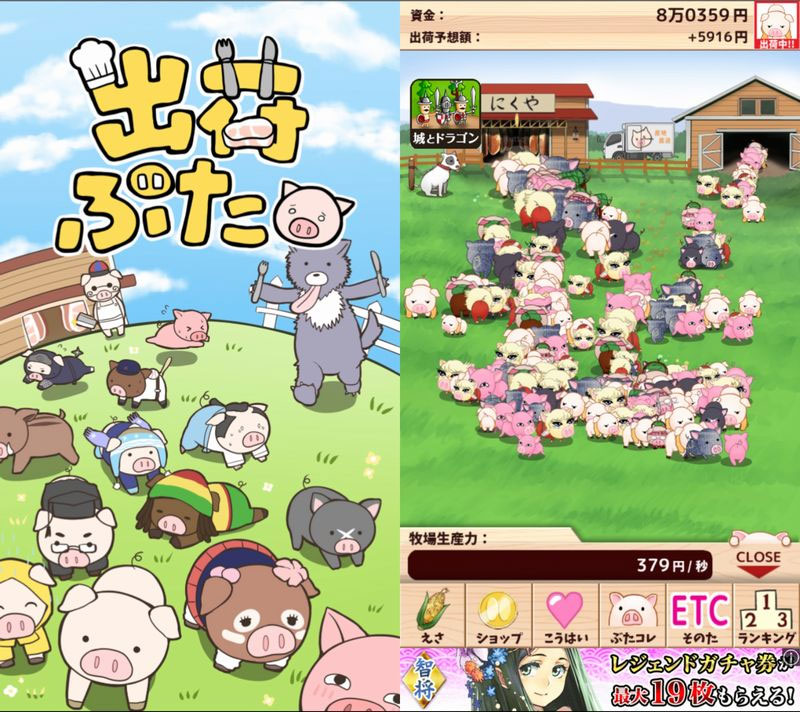
可愛いぶたを育てて出荷する癒し系放置ゲーム
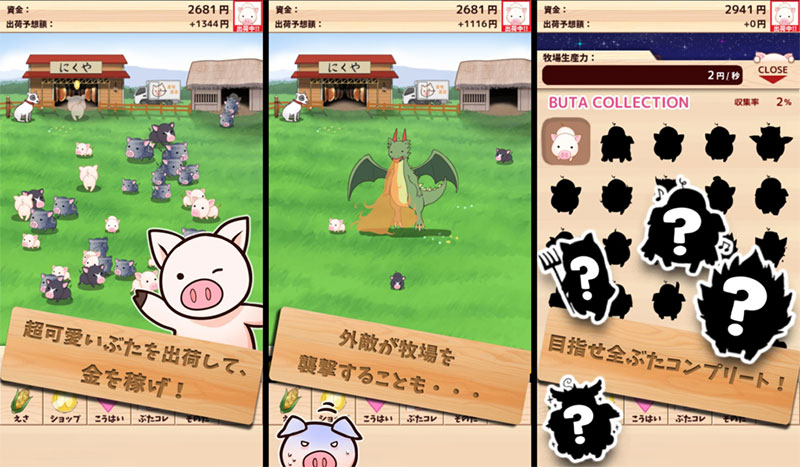
「出荷ぶた-養豚場育成ゲーム」は、豚小屋から出てくる可愛いぶたにエサをあげて育て、トラックで出荷してお金を稼ぐ放置系シミュレーションゲームです。
プレイヤーは肉屋の店主から依頼を受けて養豚場を経営することになります。ぶたをタップしてエサをあげ、成長したらトラックをタップして出荷するだけのシンプル操作。放置中もお金が貯まるので、忙しい人でもスキマ時間に遊べます。
累計200万ダウンロードを突破した人気アプリで、交配で新種のぶたをゲットしたり、フレンドと協力したりと、やり込み要素も満載です。
ゲームの基本情報
| 項目 | 内容 |
|---|---|
| タイトル | 出荷ぶた-養豚場育成ゲーム |
| ジャンル | 放置系シミュレーション・牧場経営 |
| 対応機種 | iOS / Android |
| 料金 | 基本プレイ無料(アプリ内課金あり) |
| 開発 | 株式会社EAGLE |
| ダウンロード数 | 累計200万以上 |
無課金でもしっかり遊べる設計で、ポイ活にも対応しているのが特徴。PayPayポイントやAmazonギフトポイントに交換できるポイントが貯まるので、お得に楽しめます。

出荷ぶた-養豚場育成ゲームは無料でダウンロードできます。


出荷ぶた-養豚場育成ゲームの遊び方

タップだけで簡単!ぶたを育てて出荷しよう
出荷ぶたの基本操作はとってもシンプルです。
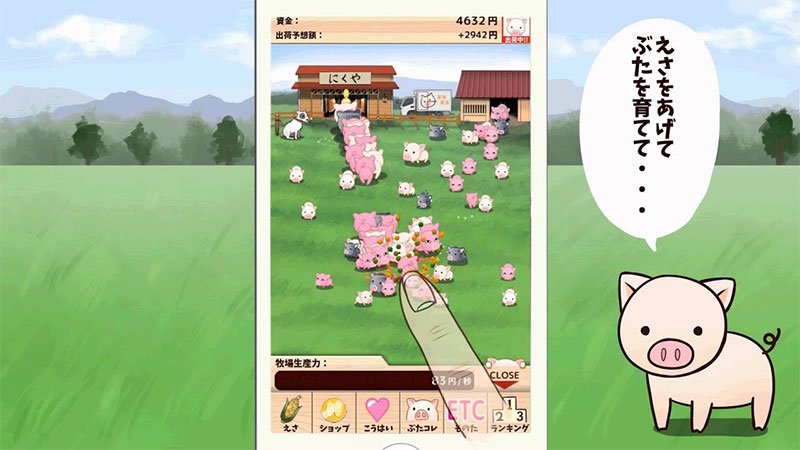
豚小屋からどんどん出てくるぶたをタップしてエサをあげると、ぶたがすくすく成長。育ったぶたはトラックをタップして出荷すればお金がもらえます。稼いだお金で高級なエサや厩舎を購入すれば、牧場の生産力がアップして新種のぶたも登場するようになります。
放置中も自動でお金が貯まっていくので、アプリを閉じていても大丈夫。空いた時間にちょこっとお世話するだけでOKです。
毎日の交配で新種のぶたをコンプリート
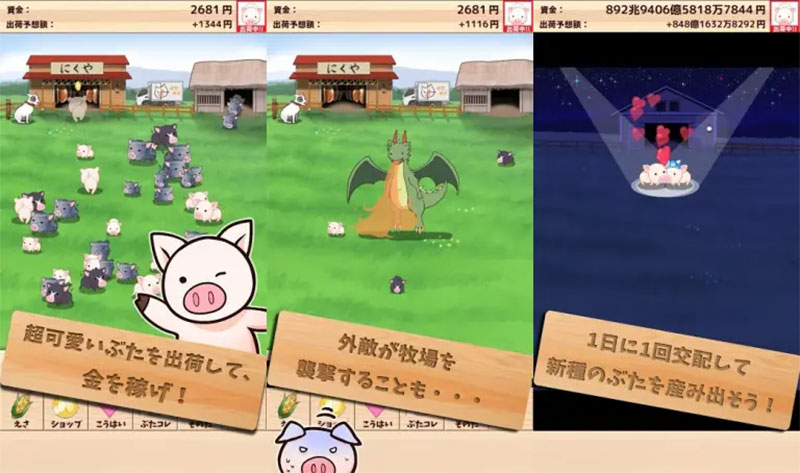
出荷ぶたでは1日1回、ぶたの交配(MIX)ができます。
交配をすると新種のぶたが手に入るチャンス!ボーナスがもらえることもあるので、毎日ログインして交配するのがおすすめです。可愛いぶたからちょっと変わったぶたまで、たくさんの種類がいるのでコンプリートを目指す楽しみもあります。

毎日コツコツ交配すれば、レアなぶたもどんどん仲間になるよ!
フレンドと協力して牧場を大きくしよう
出荷ぶたにはフレンド機能も搭載されています。
他のプレイヤーと協力してお金を稼いだり、チャットで攻略情報を交換したりできます。フレンドから投資してもらえば資金調達もできるので、一気に牧場を大きくすることも可能。のんびり遊びたい人も、効率よく進めたい人も、それぞれのペースで楽しめます。
昼夜でBGMや牧場の雰囲気が変わるのも癒しポイント。夜にプレイするとリラックスして眠れると評判です。
「出荷ぶた-養豚場育成ゲーム」をブルスタPC版で遊ぶ方法!

「出荷ぶた-養豚場育成ゲーム」はiOS/Android専用のスマホアプリですが、PCの大画面で遊びたいならブルースタックスが一番のおすすめです。
ブルースタックスはGoogleの公式オープンソース「Androidシステム」を使ったソフトで、オープンソースだから無料で利用できます。
たくさんのゲーム配信者が使っているので、名前を聞いたことがある方も多いはず。
ブルースタックスをおすすめする理由
ブルースタックスPC版ダウンロードからインストールまで
ブルースタックス公式サイトからのダウンロードとインストール

5分もあればセットアップ完了!すぐにPCでスマホゲームが遊べるようになるよ!
まずはブルースタックスをPCにインストールしましょう。公式サイトから最新版をダウンロードしてください。
公式サイトトップの「ブルースタックスをダウンロード」ボタンをクリックして、インストーラーを保存します。
ダウンロードしたファイルを実行すると、自動でインストールが進みます。
画面に従って「次へ」「インストール」をクリックしていくだけなので、難しい操作は一切ありません。
| PC版 出荷ぶた-養豚場育成ゲーム(Macもプレイ可能) | |
|
ダウンロード&プレイはすべて無料! |
 |
|
まずはPC版ブルースタックスをダウンロードしてください。
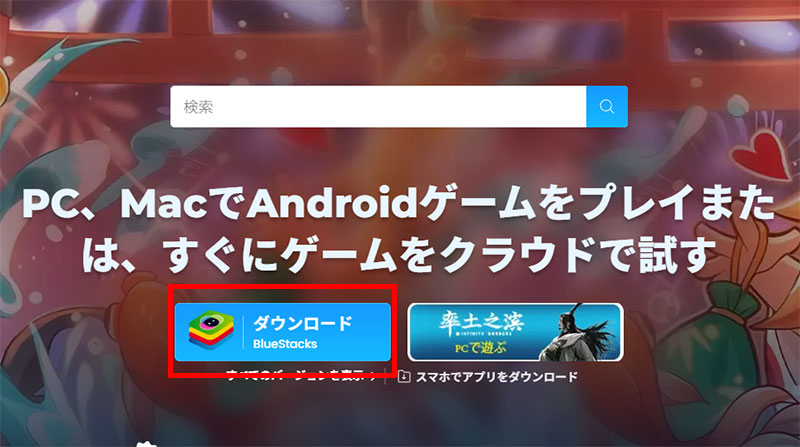
ダウンロードしたブルースタックスをさっそくインストールしましょう!
ブルスタPC版のインストール
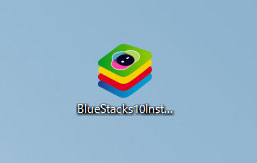
ダウンロードした「BlueStacks10」ファイルをダブルクリックしてインストールを開始します。
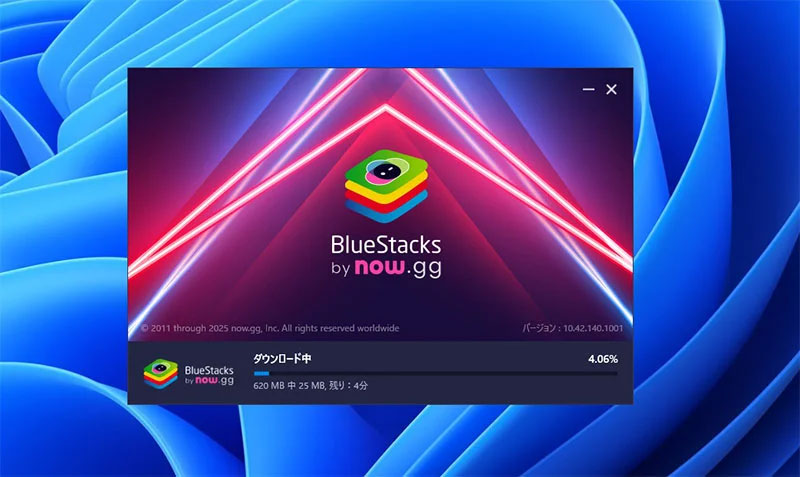
PCのスペックによっては多少時間がかかることもありますが、基本的には自動で進みます。
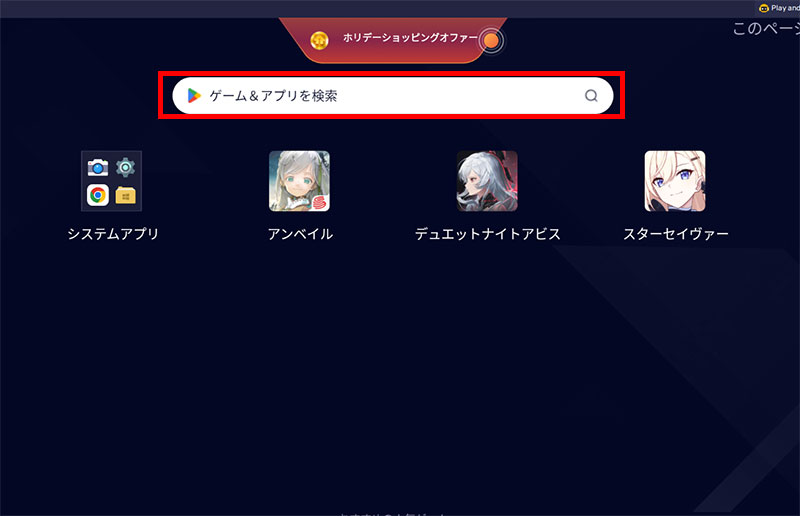
ブルースタックス内での出荷ぶたのインストール
ブルースタックスの準備ができたら、次は出荷ぶたをインストールしましょう。スマホでアプリを入れるのと同じ手順なので迷うことはありません。
Google Playストアで出荷ぶたを検索
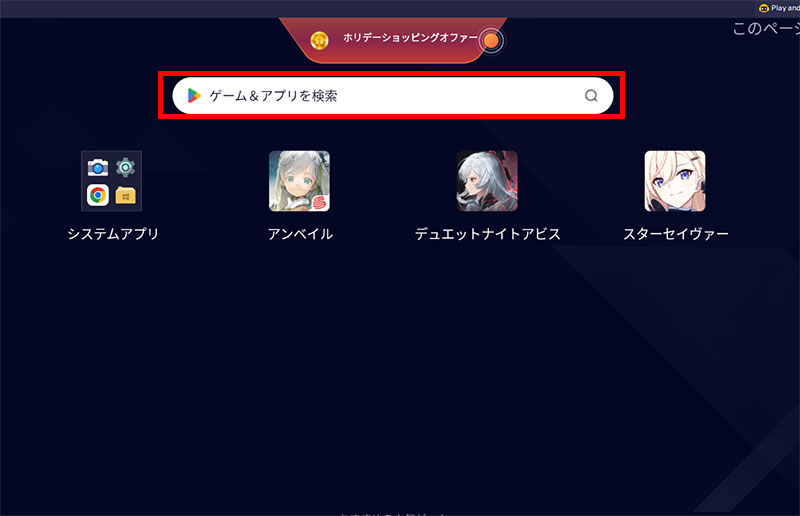
ブルースタックスが起動したら、検索窓にゲーム名を入力します。
ここで「出荷ぶた」で検索!
→「GooglePlayで検索」をクリックします。
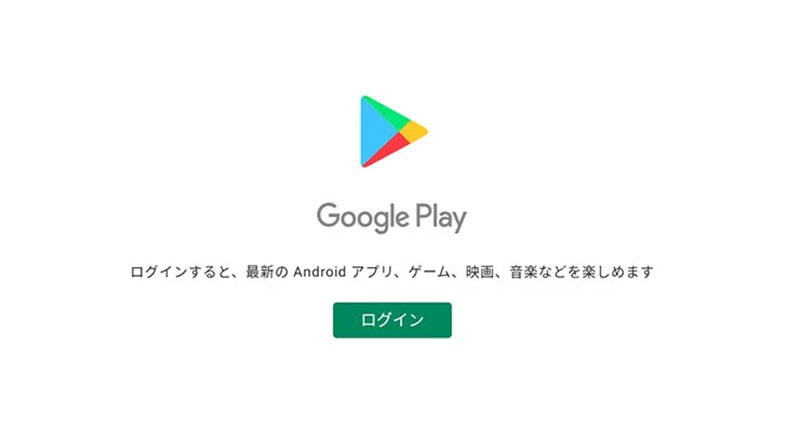
GooglePlayストアのログイン画面が出てくるので、お持ちのGmailアカウントでログインしましょう。
Googleアカウントを持っていない場合は、その場で新規作成もできます。
 |
ログインしたら出荷ぶたをダウンロードしていきます。
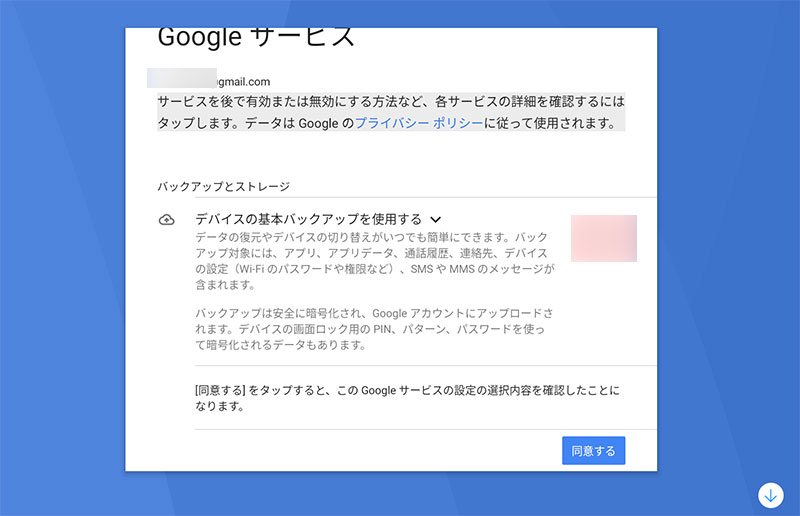
ログインできたら、GooglePlayストアから出荷ぶたをインストールしましょう。
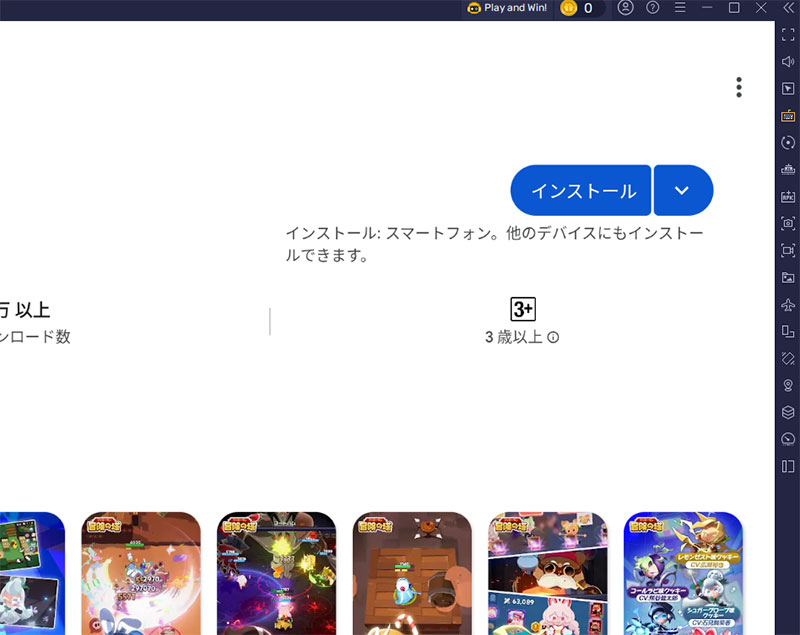 |
「インストール」をクリックしてGooglePlayストアから出荷ぶたをPCに導入します。
PCに直接インストールされるのではなく、ブルースタックス上で動く形になります。
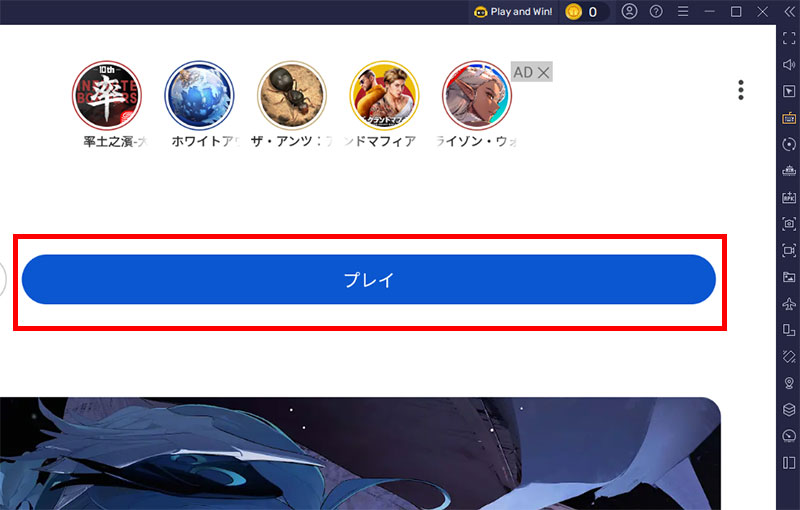 |
インストールが終われば準備完了。「プレイ」をクリックして養豚場経営をスタートしましょう!
「出荷ぶた-養豚場育成ゲーム」をLDPlayerで遊ぶ方法!
LDPlayer PC ダウンロードからインストールまで
LDPlayer公式サイトからのダウンロードとインストール
こっちも数分で準備完了!ブルースタックスと同じようにスマホゲームをPCで遊べるよ。
まずはLDPlayerをPCにインストールします。公式サイトから最新版をダウンロードしましょう。
| PC版 出荷ぶた-養豚場育成ゲーム(Macもプレイ可能) | |
|
ダウンロード&プレイはすべて無料! |
|
|
まずはPC版LDPlayerをダウンロードしてください。
LDPlayerのインストール手順
- LDPlayer公式サイト(LDPlayer 公式 ダウンロード)にアクセス
- 「ダウンロード」ボタンをクリック
- ダウンロードしたインストーラーを実行
- 画面の指示に従ってインストールを完了
- デスクトップのアイコンからLDPlayerを起動

インストールは数分で終わります。特別な設定は必要ありません。
Google Playアカウントの設定
LDPlayerを起動したら、Google Playストアを使うためにGoogleアカウントでログインします。
- LDPlayerを起動
- ホーム画面の「Google Play」アイコンをタップ
- Googleアカウントでログイン(持っていない場合は新規作成)
- 利用規約に同意して設定完了
出荷ぶたをインストールして起動する方法
スマホで使ってるGoogleアカウントと同じでも大丈夫?
もちろんOK!データを分けたい人は新しいアカウントを作るのもアリだね。
Googleアカウントの設定が終わったら、いよいよ「出荷ぶた-養豚場育成ゲーム」をインストールしましょう。
インストール手順
- Google Playストアを開く
- 検索バーに「出荷ぶた」と入力
- ゲームを見つけたら「インストール」をタップ
- ダウンロード完了後「開く」をタップして起動
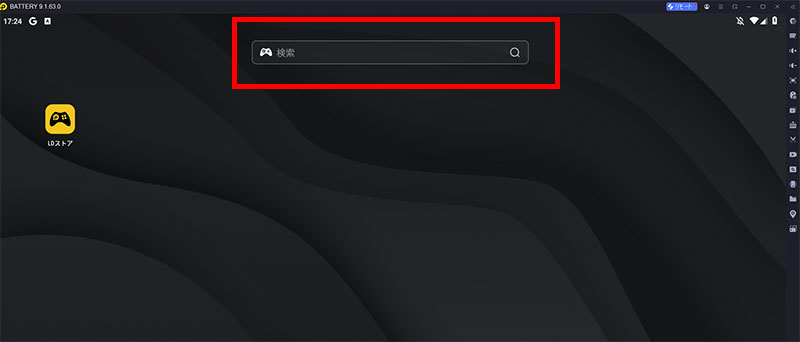
ここで「出荷ぶた」で検索!
→「GooglePlayで検索」をクリックします。
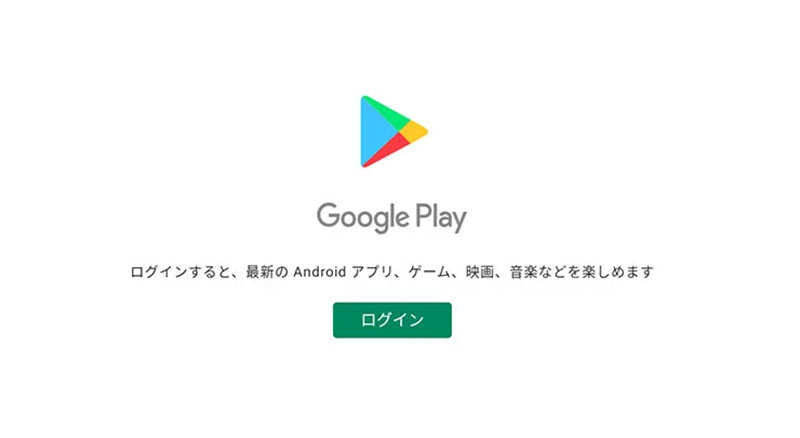
するとGooglePlayストアのログイン画面が出るので、お持ちのGmailでログインしましょう。
Googleアカウントが無い方は新規作成もすぐにできます。
 |
ログインが済んだら、GooglePlayストアから出荷ぶたをインストールしましょう。
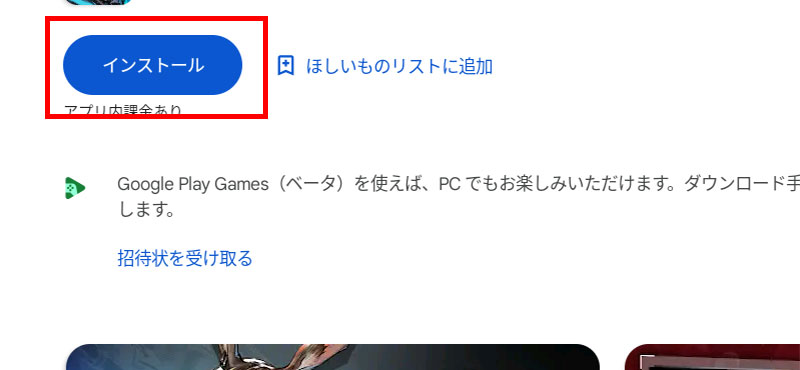 |
「インストール」をクリックしてGooglePlayストアから出荷ぶたをPCに導入します。
PC本体ではなく、LDPlayer内にインストールされる形です。
|
インストールが完了したらすぐに遊べます。「プレイ」をクリックして出荷ぶたを楽しみましょう!
出荷ぶた-養豚場育成ゲームをPCで遊ぶ【推奨環境】
必要最低限の動作環境
| 項目 | 必要最低スペック |
|---|---|
| OS | マイクロソフト Windows 7以降、Windows10、Windows11 |
| プロセッサー | IntelまたはAMDプロセッサー |
| RAM | 最低4GBのRAMが必要です。※4GB以上のディスク容量はRAMの代わりにはなりません。 |
| ストレージ | 5GBの空きディスク容量 |
| 権限 | PCの管理者である必要があります。 |
| グラフィック | マイクロソフトまたはチップセットベンダーの最新のグラフィックスドライバー |
最小システム要件を満たしていれば、ブルースタックスは問題なく動作します。
ただし、より快適にプレイするには以下のスペックがあると安心です。
出荷ぶた-養豚場育成ゲームの推奨システム要件
| 項目 | 推奨スペック |
|---|---|
| OS | マイクロソフト Windows 10、Windows11 |
| プロセッサー | シングルスレッドベンチマークスコアが1000以上のIntelまたはAMDマルチコアプロセッサー |
| グラフィック | Intel/Nvidia/ATIのベンチマークスコアが750以上のオンボードまたはディスクリートコントローラー |
| 仮想化の設定 | PCで仮想化が有効になっていることを確認してください。 |
| RAM | 8GB以上 |
| ストレージ | SSD(またはFusion/Hybridドライブ) |
| インターネット | ゲーム、アカウント、関連コンテンツにアクセスするためのブロードバンド接続 |
| 仮想マシンについて | 同じPCにMicrosoft Virtual PC、VMWare Workstation、Oracle Virtualboxなどの仮想マシンがインストールされている場合でも、ブルースタックスのインストールは可能です。ただし、パフォーマンスに多少問題が発生する場合があります。 |
出荷ぶた-養豚場育成ゲームをPCで遊ぶメリット
出荷ぶたをPCでプレイするメリットはたくさんあります。特に放置系ゲームとPCの組み合わせは相性バッチリです。
ブルースタックス版をおすすめする5つの理由
放置系の出荷ぶたはPCで起動しっぱなしにしておくのが効率的。スマホのバッテリー消費を気にせず、仕事や勉強をしながら牧場を経営できるのが大きなメリットですね。
出荷ぶた-養豚場育成ゲームに公式PC版はある?
出荷ぶた-養豚場育成ゲームは現在公式PC版は配信されていません。iOS・Android向けのスマホアプリ専用となっています。
Steam版やDMM GAMES版といったPC専用クライアントは存在しないため、PCで遊ぶにはブルースタックスなどのAndroidエミュレータを使うのがベストな方法です。
公式PC版がなくてもブルースタックスがあれば問題なし!
公式PC版がリリースされていなくても、ブルースタックスを使えばPCの大画面で出荷ぶたを楽しめます。
出荷ぶた-養豚場育成ゲームは無料でダウンロードできます。
PCで出荷ぶた-養豚場育成ゲームを快適にプレイする設定
出荷ぶた-養豚場育成ゲームをPCで遊ぶ際、いくつかの設定を調整することで、より快適な環境でプレイできます。
画面解像度を調整する
エミュレーターの設定画面から、画面解像度を調整できます。出荷ぶた-養豚場育成ゲームは放置系ゲームなので、極端に高解像度にする必要はありませんが、お使いのモニターサイズに合わせて調整しましょう。
エミュレーターの設定メニューから「ディスプレイ」を開いて、解像度を1280×720または1920×1080に設定すると、バランスが良くなります。
パフォーマンス設定を最適化
PCのスペックに合わせて、CPUコア数やメモリ割り当てを調整することで、スムーズな動作が実現できます。
CPUコア:2〜4個
メモリ:2GB〜4GB
グラフィックモード:DirectX
出荷ぶた-養豚場育成ゲームは比較的軽量なゲームですが、他のアプリケーションを閉じてPCのリソースを確保することも重要です。
音量設定を調整
出荷ぶた-養豚場育成ゲームには、豚の鳴き声や効果音が含まれています。エミュレーター側、PC側、ゲーム内の音量設定をそれぞれ確認し、適切なボリュームに調整しましょう。
出荷ぶた-養豚場育成ゲームの基本的な遊び方
PCで出荷ぶた-養豚場育成ゲームを始める前に、基本的なゲームシステムを理解しておきましょう。
豚にエサをあげて成長させる
豚小屋から出てくる豚をタップ(クリック)してエサをあげます。エサを与えた豚はどんどん成長し、最終的に肉屋に入ります。肉屋に入った豚は、トラックをタップすることで出荷されてお金に変わります。

PCならマウスで素早くクリックできるから、スマホよりも効率よくエサやりができるよ。
エサを購入して生産力を上げる
出荷して稼いだお金で、より高級なエサを購入します。エサをアップグレードすると、新種の豚が解放され、1回の出荷で得られる金額も増えます。
出荷ぶた-養豚場育成ゲームの基本的な流れは、「エサをあげる→出荷する→お金でエサを購入→生産力アップ」の繰り返しです。
交配で新種の豚を解放
1日1回、豚を交配させて新種を生み出せます。交配は無料で行えるため、毎日ログインして新しい豚を解放しましょう。ユニークな見た目の豚も多く、コレクション要素も楽しめます。
周回システムで効率アップ
出荷ぶた-養豚場育成ゲームには周回システムがあり、一定の条件を満たすと牧場をリセットして最初からやり直せます。周回前に投資を行うことで、次の周回では最初から大量の資金を持った状態でスタートできるため、どんどん効率が上がります。
PCでポイ活を効率よく進める方法
出荷ぶた-養豚場育成ゲームをポイ活案件として取り組む場合、牧場リセットを60回繰り返す必要があります。PCでプレイすることで、この作業を効率よく進められます。
1周目は時間をかけてじっくり進める
1周目は投資システムがまだ使えないため、どうしても時間がかかります。放置プレイを活用しながら、コツコツと進めましょう。PCなら他の作業をしながらゲームを起動しておけるため、時間を有効に使えます。
2周目以降は投資を活用
2周目以降は、周回前に投資を行うことで、次の周回で大量の資金を持ってスタートできます。この投資システムを使えば、2周目以降はかなりスピーディーに周回を進められます。
周回前には必ず投資を忘れずに行いましょう。投資額が多いほど、次の周回が楽になります。
フレンドからの投資を受け取る
出荷ぶた-養豚場育成ゲームには、フレンドから投資を受け取れる機能があります。他のプレイヤーと協力することで、より効率よく周回を進められます。
広告視聴でボーナスをゲット
出荷ぶた-養豚場育成ゲームでは、広告を視聴することでボーナスお金や時間短縮のアイテムが手に入ります。PCなら大画面で広告を流しながら他の作業ができるため、時間を無駄にしません。
出荷ぶた-養豚場育成ゲームをPCで楽しむコツ
最後に、PCで出荷ぶた-養豚場育成ゲームを遊ぶ際に知っておくと便利なポイントを紹介します。
複数のウィンドウで作業しながらプレイ
PCなら、出荷ぶた-養豚場育成ゲームを起動しながら、別のウィンドウで仕事や勉強ができます。放置系ゲームの利点を最大限活かして、効率よく牧場を成長させましょう。

PCなら画面を分割して、片方で出荷ぶた-養豚場育成ゲームを起動しながら、もう片方で別の作業ができるから便利だよ。
夜間の放置プレイを活用
出荷ぶた-養豚場育成ゲームは放置していてもお金が貯まります。寝る前にPCで起動しておき、朝起きたら大量のお金を回収する遊び方もおすすめです。
フレンド機能でポイ活を効率化
出荷ぶた-養豚場育成ゲームには、フレンドとチャットしたり投資し合ったりする機能があります。ポイ活コミュニティでフレンドを募集すれば、お互いに効率よく周回を進められます。
スクリーンショット機能でコレクションを記録
エミュレーターには標準でスクリーンショット機能が備わっています。お気に入りの豚や、達成した周回数を記録として残せます。
デバイスごとの使い分けがおすすめ
スマホとPCそれぞれの利点を活かして、状況に応じて使い分けるのが理想的です。
自宅でじっくりプレイする時:PCの大画面で効率よく周回プレイ
移動中や外出先:スマホで手軽にエサやりや交配
仕事や勉強の合間:PCで放置しながら他の作業
Googleアカウントでデータを連携しておけば、どのデバイスでも同じアカウントで出荷ぶた-養豚場育成ゲームをプレイできるため、ライフスタイルに合わせた柔軟な遊び方が可能です。
出荷ぶた-養豚場育成ゲームはスマホでも十分楽しめるゲームですが、PCの大画面と操作性を活かせば、さらに快適なプレイ環境を実現できます。エミュレーターを使えば、公式PC版がなくても出荷ぶた-養豚場育成ゲームをPCで楽しめます。この記事で紹介した方法を参考に、ぜひPCで出荷ぶた-養豚場育成ゲームをプレイしてみてください。可愛い豚たちを育てながら、癒しの牧場経営を楽しみましょう。

コメント